웹페이지를 PDF로 저장하기 전, 인쇄 화면부터 점검한다
목차 · 원하는 부분으로 이동
- 화면용 메뉴와 인쇄할 본문을 구분한다.
- 인쇄 전용 CSS로 여백과 그림 배치를 조정한다.
- 저장한 PDF를 열어 잘림과 빠진 내용을 확인한다.
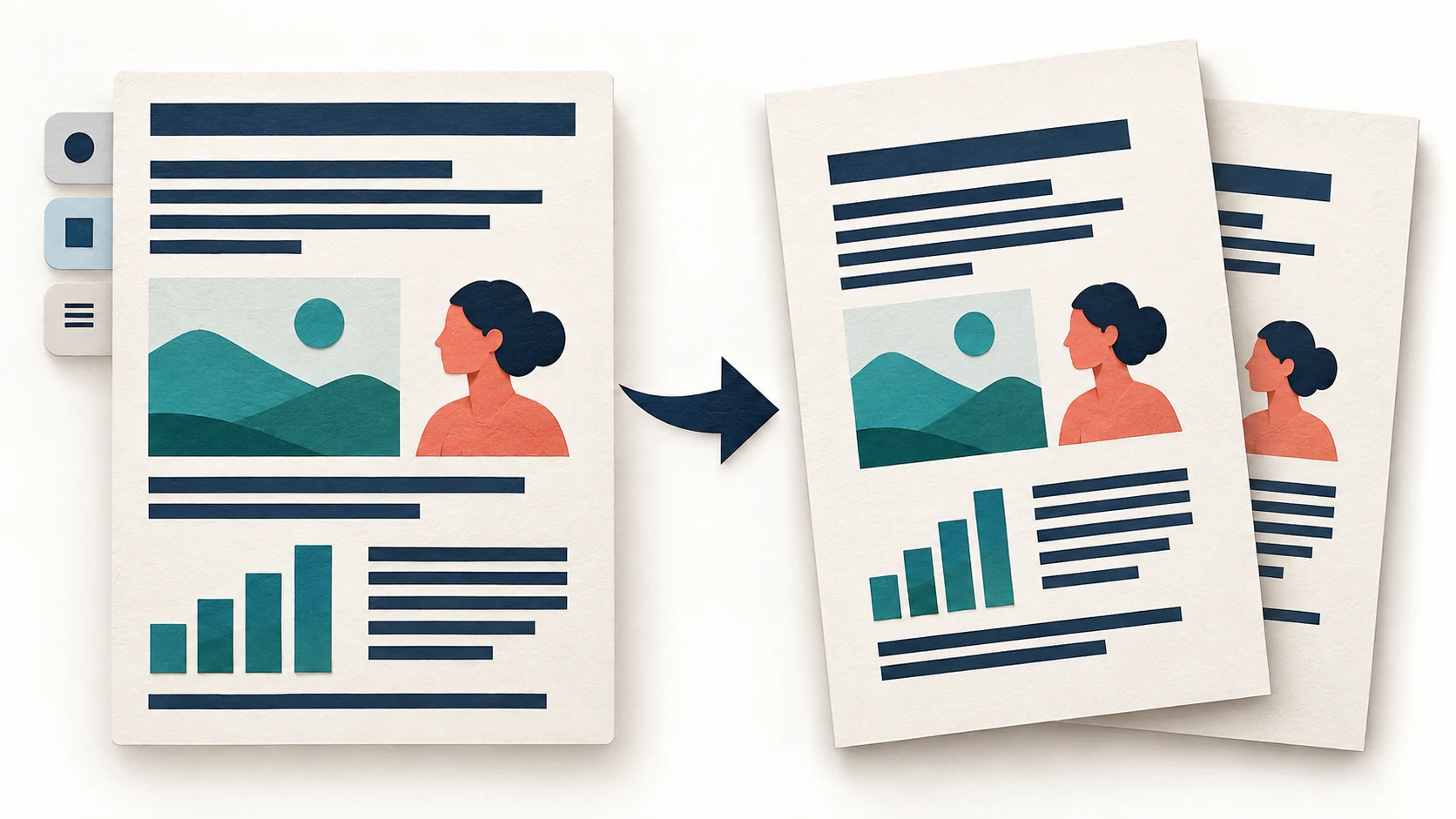
웹페이지가 잘 보여도 인쇄 결과는 따로 확인해야 한다. 인쇄 전용 CSS는 종이와 PDF에 다른 스타일을 적용한다. 화면 디자인을 바꾸지 않고 출력 모양을 조정할 수 있다.
먼저 긴 글 한 편을 PDF로 저장한다. 메뉴가 본문을 가리는지 살핀다. 표와 그림이 종이 밖으로 잘리는지도 확인한다.
인쇄 전용 스타일
@media print 안에는 인쇄할 때 쓸 규칙을 적는다. 기존 CSS의 우선순위는 그대로 적용된다. 규칙을 넣은 뒤 실제 결과를 확인해야 한다.
다음은 출발점으로 쓸 짧은 예시다. 선택자는 자신의 HTML 구조에 맞게 바꾼다.
@media print {
  .site-menu,
  .share-buttons {
    display: none;
  }

  figure {
    break-inside: avoid;
  }
}

@page {
  margin: 18mm;
}
메뉴와 공유 버튼은 출력에서 숨긴다. 그림 묶음에는 중간에서 나뉘지 않도록 규칙을 준다. @page는 인쇄 페이지의 여백 등을 설정한다.
18mm는 예시 값이다. 문서와 용지에 맞춰 조정한다. 긴 그림까지 한 장에 들어간다는 보장은 없다.
MDN의 인쇄 스타일 안내와 페이지 나눔 속성 설명을 참고한다.
두 단계 출력 점검
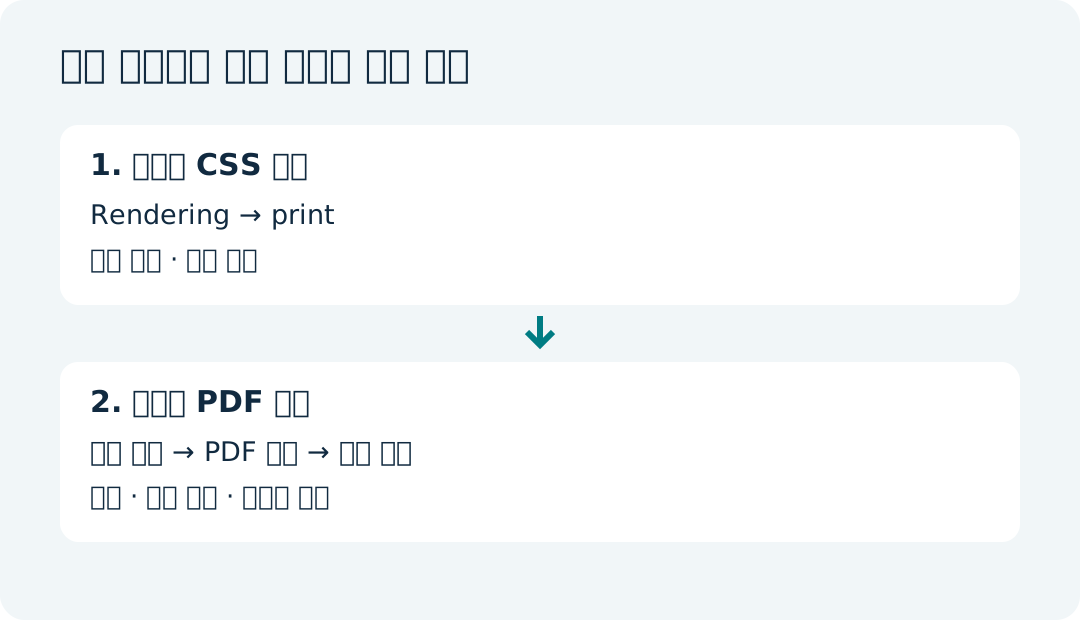
- 1. 인쇄용 CSS 확인메뉴 숨김 · 본문 배치
- 2. 저장한 PDF 확인잘림 · 빠진 내용 · 페이지 나눔
CSS 적용 상태와 최종 PDF의 페이지 배치는 나누어 확인한다.
Chrome에서는 다음 순서로 인쇄 스타일을 살핀다.
- 개발자 도구의
Rendering탭을 연다. Emulate CSS media type에서print를 고른다.- 본문과 메뉴에 적용된 CSS를 확인한다.
이 기능은 인쇄용 CSS를 수정하며 확인할 때 쓴다. 이어서 브라우저의 인쇄 메뉴를 연다. PDF로 저장한 파일도 직접 열어 본다.
Chrome의 인쇄 매체 에뮬레이션 안내에 절차가 나와 있다.
PDF 확인 항목
출력 파일에서는 다음 항목을 점검한다.
| 항목 | 확인할 내용 |
|---|---|
| 본문 | 글이 빠지거나 겹치지 않는지 확인한다. |
| 그림 | 그림과 설명의 위치를 확인한다. |
| 표 | 오른쪽 열이 잘리지 않는지 확인한다. |
| 쪽 | 제목만 한 장에 남지 않는지 확인한다. |
| 출처 | 필요한 링크와 출처가 남았는지 확인한다. |
이 목록은 출력물을 검토하기 위한 편집 기준이다. 모든 브라우저의 결과가 같다는 뜻은 아니다. 독자가 주로 쓰는 환경에서도 확인한다.
정리
- 인쇄 결과는 화면과 별도로 점검한다.
- 인쇄 전용 CSS에는 필요한 규칙만 넣는다.
- 페이지 여백은 문서에 맞춰 조정한다.
- CSS 확인 뒤 저장한 PDF까지 열어 본다.